
Download Greenshot – Kostenloses, sicheres Screenshot‑Tool für Windows, Mac & Android
Greenshot ist ein leichtgewichtiges, quelloffenes Screenshot‑Tool, das für Nutzer entwickelt wurde, die schnelle, effiziente und anpassbare Bildschirmaufnahmen benötigen. Egal, ob Sie Student, Profi oder Content‑Creator sind, Greenshot bietet eine leistungsstarke, aber einfache Lösung zum Erfassen Ihres Bildschirms, zum Annotieren von Bildern und zum Exportieren in mehrere Formate. Im Gegensatz zu den einfachen integrierten Tools unter Windows oder macOS geht Greenshot über das reine Aufnehmen hinaus, indem es einen integrierten Editor, anpassbare Hotkeys und Plugin‑Unterstützung bereitstellt. Mit Unterstützung für Vollbild‑, Fenster‑ und Bereichsaufnahmen sowie das Erfassen von Webseiten aus dem Internet Explorer ist Greenshot ein unverzichtbares Hilfsprogramm für alle, die häufig mit visuellen Inhalten arbeiten. Es ist komplett kostenlos, sicher und wird regelmäßig aktualisiert, um die Kompatibilität mit den neuesten Betriebssystemen zu gewährleisten.
Warum Greenshot unter den kostenlosen Screenshot‑Tools herausragt
Wenn es um das Erfassen und Bearbeiten von Screenshots geht, greifen viele Nutzer zu Standard‑Tools wie dem Snipping Tool von Windows oder den integrierten Screenshot‑Kurzbefehlen von macOS. Obwohl funktional, fehlen diesen Tools erweiterte Bearbeitungsfunktionen und Anpassungsmöglichkeiten. Greenshot schließt diese Lücke, indem es Geschwindigkeit, Flexibilität und leistungsstarke Nachbearbeitung in einer einzigen, leichtgewichtigen Anwendung kombiniert.
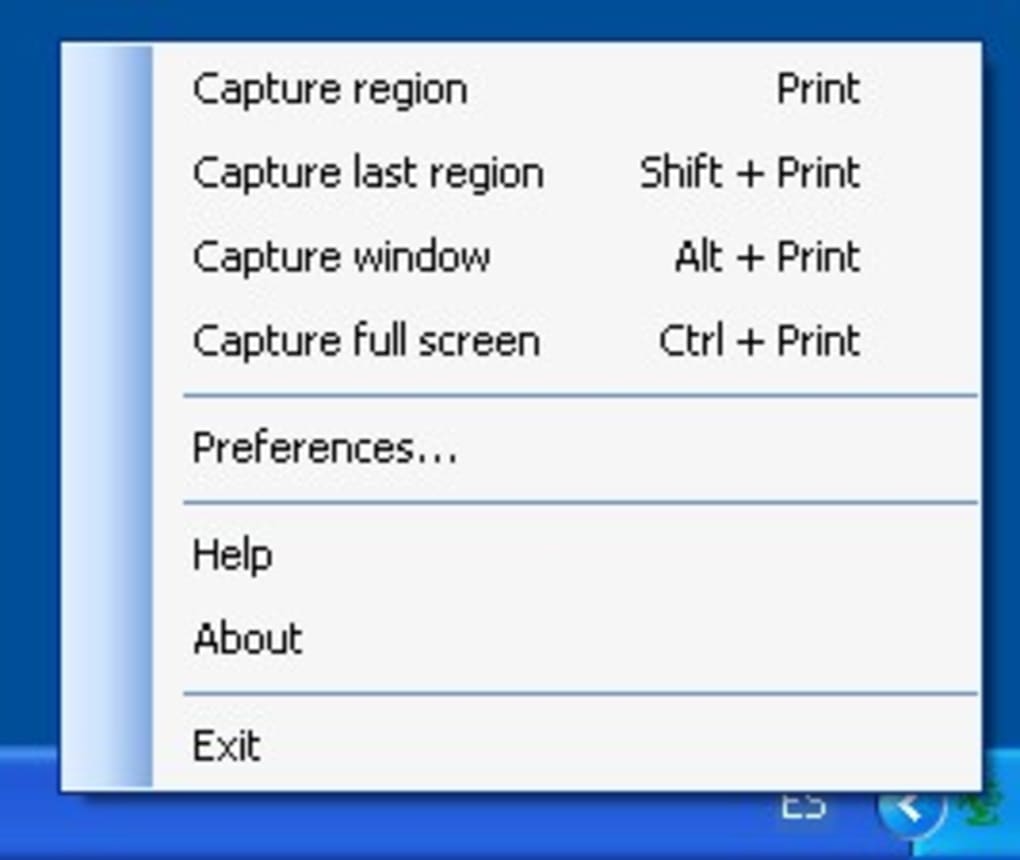
Ein herausragendes Merkmal ist die nahtlose Integration ins Betriebssystem – nach der Installation läuft Greenshot leise im Hintergrund und kann sofort über anpassbare Hotkeys ausgelöst werden. Die vier Standard‑Hotkeys – Print Screen für Vollbild, Shift + Print Screen für Bereichsauswahl, Alt + Print Screen für aktives Fenster und Ctrl + Print Screen für Vollbild – sind intuitiv und leicht zu merken. Die eigentliche Stärke liegt jedoch darin, diese Tasten nach Ihren Workflow‑Präferenzen neu zuzuweisen.
Ein weiterer großer Vorteil ist das visuelle Feedback während der Aufnahme. Wenn Sie einen Bereich auswählen, wird der Bildschirm grün, um die Aufnahmezone anzuzeigen, und ein dezentes Auslösegeräusch bestätigt die Aufnahme. Dieses sofortige Feedback reduziert Benutzerfehler und verbessert das Gesamterlebnis.
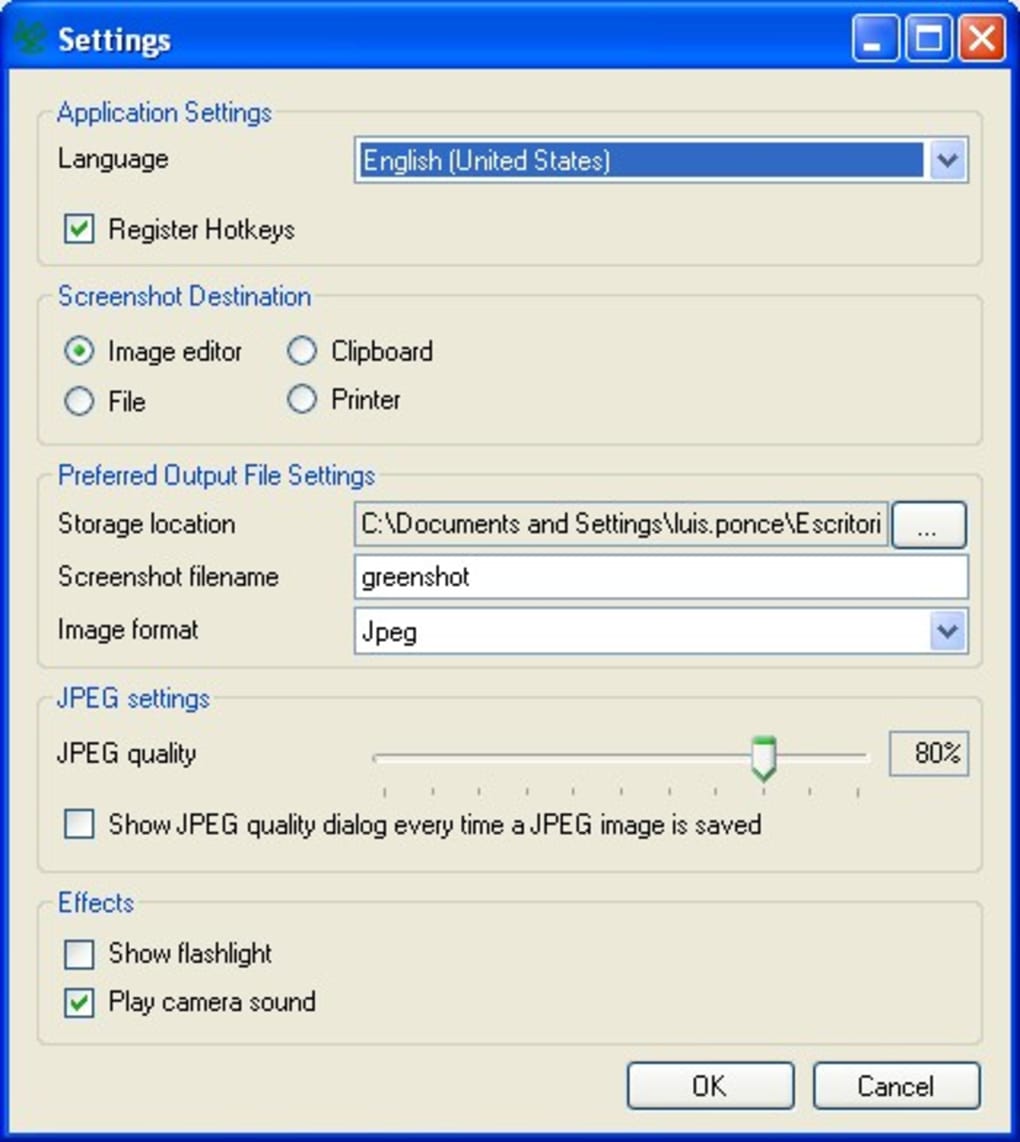
Nach der Aufnahme öffnet Greenshot einen integrierten Editor, in dem Sie Pfeile, Text, Formen, Unschärfe für sensible Informationen oder Hervorhebungen hinzufügen können. Der Editor unterstützt Zuschneiden, Drehen, Größenänderung und sogar Freihand‑Zeichnungen – perfekt für Tutorials, Dokumentationen oder Social‑Media‑Posts. Was Greenshot besonders macht, ist die Kontrolle für den Nutzer: Sie können den Standardspeicherort festlegen, Ausgabeformate (PNG, JPEG, BMP, GIF) wählen oder Screenshots direkt in die Zwischenablage oder zum Drucker senden.
All dies geschieht, ohne zu einem separaten Bildeditor wechseln zu müssen, was Zeit spart und die Produktivität steigert.
Leistungsstarke Funktionen & Plugin‑Ökosystem für gesteigerte Produktivität
Greenshot dreht sich nicht nur ums Erfassen – sein integrierter Editor und die Plugin‑Architektur machen es zu einer kompletten Workflow‑Lösung. Der Editor ist für ein kostenloses Tool überraschend robust. Sie können Helligkeit, Kontrast anpassen, Rahmen hinzufügen, Filter anwenden und sogar die Annotations‑Werkzeuge nutzen, um professionelle Visualisierungen zu erstellen. Ob Sie einen Bug in einer Software hervorheben, eine Präsentationsfolie annotieren oder ein Design markieren – Greenshot liefert die Werkzeuge ohne Komplexität. Die Möglichkeit, direkt in Office‑Anwendungen wie Word oder PowerPoint zu exportieren, ist besonders nützlich für Profis, die Screenshots in Berichte oder Angebote einbetten müssen.
Was Greenshot wirklich auf ein neues Level hebt, ist das Plugin‑System. Während der Installation werden Sie aufgefordert, aus einer Reihe von Plugins zu wählen, die die Funktionalität der App erweitern. Zum Beispiel ermöglicht das Flickr‑Plugin den Ein‑Klick‑Upload zu Ihrem Foto‑Sharing‑Konto, während das Picasa‑Plugin Bilder direkt an Googles Foto‑Editor sendet.
Das Office‑Plugin ermöglicht nahtlose Integration mit Word und Excel, sodass Sie Screenshots mit einem einzigen Klick einfügen können. Weitere Plugins unterstützen Cloud‑Speicher (OneDrive, Dropbox), E‑Mail‑Clients und sogar benutzerdefinierte Skripte. Dieser modulare Ansatz bedeutet, dass Sie nur das installieren, was Sie benötigen, und die Basis‑App leicht und schnell bleibt.
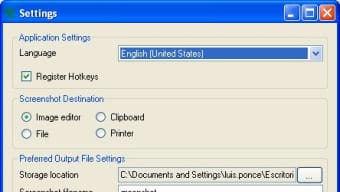
Zusätzlich sind die Einstellungen von Greenshot stark anpassbar. Der Destination‑Tab lässt Sie festlegen, wo Screenshots gespeichert werden – ob in einem Ordner, der Zwischenablage oder einer externen App. Der Export‑Tab ermöglicht die Automatisierung von Format‑ und Namenskonventionen.
Der Expert‑Tab enthält erweiterte Optionen wie Auto‑Update‑Checks, Drucker‑Fußzeilen‑Anpassungen und Logging. Sie können Greenshot sogar so konfigurieren, dass es beim Systemstart automatisch startet oder in den System‑Tray minimiert wird. Diese Funktionen machen es ideal sowohl für Gelegenheitsnutzer als auch für Power‑User, die Präzision und Kontrolle verlangen.
Installation, Kompatibilität & Gebrauchsanleitung
Die Installation von Greenshot ist schnell und unkompliziert. Besuchen Sie die offizielle Website und laden Sie den Installer für Ihr Betriebssystem herunter – Windows, macOS oder Android. Die Windows‑Version ist die ausgereifteste und bietet die volle Funktionalität, einschließlich des Webseiten‑Captures aus dem Internet Explorer. Mac‑Nutzer können mit der neuesten Version ein ähnliches Erlebnis genießen, obwohl einige Funktionen leicht eingeschränkt sein können. Die Android‑Unterstützung erfolgt über eine Begleit‑App für mobile Bildschirmaufnahmen, die am besten in Kombination mit der Desktop‑Version verwendet wird.
Nach dem Herunterladen führen Sie den Installer aus und folgen den Bildschirmanweisungen. Während der Einrichtung werden Sie aufgefordert, zusätzliche Plugins auszuwählen – wählen Sie nach Ihrem Bedarf. Nach der Installation läuft Greenshot still im Hintergrund.
Um es zu nutzen, drücken Sie die konfigurierte Tastenkombination (Standard: Print Screen). Wählen Sie den Bereich, und das Bild wird sofort erfasst. Ein kleines Editor‑Fenster öffnet sich, in dem Sie annotieren, zuschneiden oder die Größe ändern können.
Klicken Sie „Speichern“, um das Bild im gewünschten Format zu exportieren, oder „Kopieren“, um es direkt in eine andere Anwendung einzufügen.
Für fortgeschrittene Nutzer bietet das Einstellungsmenü tiefe Anpassungsmöglichkeiten. Sie können Standard‑Dateinamen festlegen, Auto‑Save aktivieren oder verschiedene Hotkeys für unterschiedliche Aufnahmetypen konfigurieren. Die App unterstützt zudem Tastenkombinationen innerhalb des Editors, was das Bearbeiten schneller und effizienter macht. Greenshot prüft automatisch auf Updates, sodass Sie stets die neuesten Sicherheitspatches und Funktionsverbesserungen erhalten. Da es Open‑Source ist, ist der Code transparent und community‑geprüft, was es zu einer sicheren Wahl für sensible Arbeiten macht.
Vor‑ und Nachteile: Ist Greenshot das Richtige für Sie?
- Vorteile:
- Komplett kostenlos und Open‑Source
- Leichtgewichtig und schnelle Performance
- Anpassbare Hotkeys und Workflows
- Leistungsstarker integrierter Bildeditor mit Annotations‑Tools
- Unterstützt mehrere Exportformate und Zielorte
- Umfangreiches Plugin‑Ökosystem für Cloud, Office und Social Media
- Regelmäßige Updates und starke Community‑Unterstützung
- Nachteile:
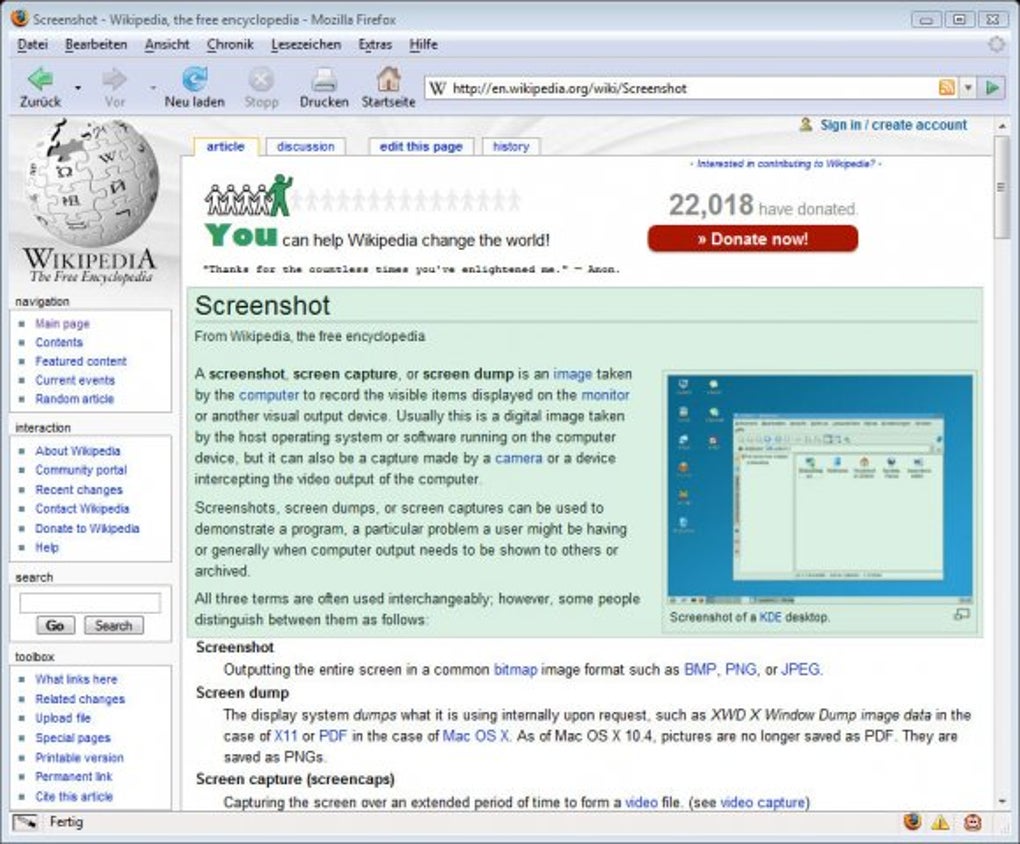
- Web‑Seiten‑Capture ist auf Internet Explorer beschränkt (keine Unterstützung für Edge/Firefox)
- Mac‑Version hat weniger Funktionen als Windows
- Android‑Version ist einfach und nicht vollständig integriert
- Plugin‑Installation erfordert Internetzugang
- Interface ist funktional, aber nicht visuell modern
Häufig gestellte Fragen (FAQ)
Ist Greenshot kostenlos zum Download und zur Nutzung?
Ja, Greenshot ist komplett kostenlos und Open‑Source. Sie können es auf Windows, macOS und Android ohne Kosten oder versteckte Gebühren herunterladen und nutzen.
Kann ich die Hotkeys in Greenshot anpassen?
Absolut. Greenshot ermöglicht die vollständige Anpassung der Hotkeys für verschiedene Aufnahmetypen, einschließlich Vollbild, Fenster, Bereich und mehr.
Unterstützt Greenshot das Erfassen von Webseiten?
Ja, Greenshot kann komplette Webseiten erfassen, jedoch ist diese Funktion derzeit auf Internet Explorer beschränkt. Edge, Chrome oder Firefox werden für Web‑Captures nicht unterstützt.
Kann ich Screenshots direkt in Office‑Apps exportieren?
Ja, mit dem Office‑Plugin können Sie Screenshots mit einem Klick direkt in Word, Excel oder PowerPoint exportieren.
Ist Greenshot sicher in der Anwendung?
Ja, Greenshot ist Open‑Source, das heißt, sein Quellcode ist öffentlich einsehbar. Es sammelt keine Benutzerdaten und wird regelmäßig sicherheitstechnisch aktualisiert.
Endgültiges Fazit: Ein unverzichtbares kostenloses Screenshot‑Tool
Greenshot ist eines der zuverlässigsten und funktionsreichsten kostenlosen Screenshot‑Tools, die heute verfügbar sind. Die Kombination aus Geschwindigkeit, Anpassbarkeit und leistungsstarker Bearbeitung macht es ideal für Studenten, Lehrende, Entwickler und Fachleute. Zwar gibt es kleinere Einschränkungen auf Mac‑ und Mobilplattformen, doch bleibt die Windows‑Version eine Spitzenwahl. Mit regelmäßigen Updates, einem florierenden Plugin‑Ökosystem und einem Bekenntnis zu Datenschutz und Performance liefert Greenshot außergewöhnlichen Mehrwert. Wenn Sie nach einer sicheren, kostenlosen und effizienten Möglichkeit suchen, Screenshots zu erfassen und zu bearbeiten, ist Greenshot das perfekte Werkzeug.
Laden Sie Greenshot jetzt herunter und übernehmen Sie die Kontrolle über Ihre Bildschirmaufnahmen – mühelos, sicher und völlig kostenlos.







